
Avisos, Avisos CONTPAQ, Casos prácticos CONTPAQi, General, Nóminas
CONTPAQi® Nóminas Caso Práctico: Ficha 320/CFF Solicitud de datos en el RFC de asalariados

23
Nov
Nov
Caso Práctico:
Ficha 320/CFF
Solicitud de datos en el RFC de asalariados
En la Resolución Miscelánea Fiscal para el año 2023, se publicó la regla 2.7.1.48, misma que en resumen establece lo siguiente:
Las personas obligadas a emitir los CFDI de nóminas podrán realizar por única ocasión la solicitud de la información relacionada con la inscripción en el RFC de las personas a quienes les realizan los referidos pagos de nómina, para realizar lo anterior deberás utilizar la ficha de trámite 320/CFF “Solicitud de datos en el RFC de asalariados”, contenida en el Anexo 1-A.
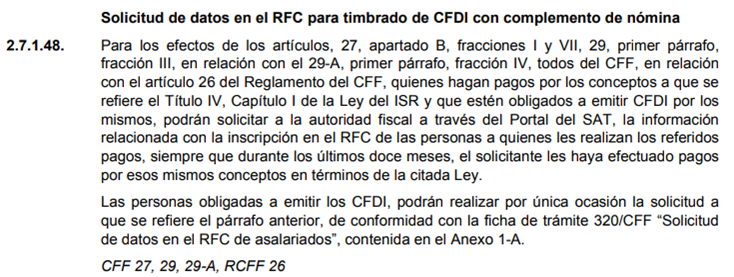
Ficha 320/CFF Solicitud de datos en el RFC de asalariados
Ahora, como alternativa para obtener el Código Postal y Nombre asociado al RFC para timbrar con CFDI 4.0, el SAT abre la oportunidad con el Trámite 320 de enviarle un archivo .zip con un .txt listando los RFC que se desean conocer estos datos.
Una vez que se ha enviado la información, en aproximadamente 10 días el SAT regresará una respuesta con los códigos postales y nombres asociados a los RFC que fueron enviados.
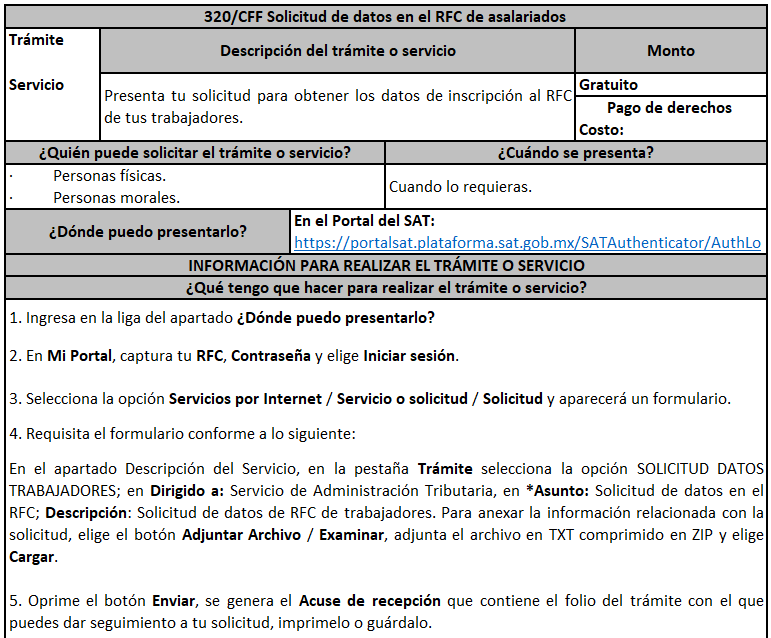
Información para realizar el trámite o servicio:
¿Quién puede solicitar el trámite o servicio?
-
Personas físicas
-
Personas morales
¿Cuándo se debe presentar esta información?
Cuando lo requieras.
¿Dónde puedo presentarlo?
En el Portal del SAT: https://portalsat.plataforma.sat.gob.mx/SATAuthenticator/AuthLogin/showLogin.action
¿Qué tengo que hacer para realizar el trámite o servicio?
1. Ingresa a la siguiente liga: https://portalsat.plataforma.sat.gob.mx/SATAuthenticator/AuthLogin/showLogin.action
2. En Mi Portal, captura tu RFC, Contraseña y elige Iniciar sesión.
3. Selecciona la opción Servicios por Internet / Servicio o solicitud / Solicitud y aparecerá un formulario.
4. Requisita el formulario conforme a lo siguiente:
En el apartado Descripción del Servicio, en la pestaña Trámite selecciona la opción SOLICITUD DATOS TRABAJADORES; en Dirigido a: Servicio de Administración Tributaria, en *Asunto: Solicitud de datos en el RFC; Descripción: Solicitud de datos de RFC de trabajadores. Para anexar la información relacionada con la solicitud, elige el botón Adjuntar Archivo / Examinar, adjunta el archivo en TXT comprimido en ZIP y elige Cargar.
5. Oprime el botón Enviar, se genera el Acuse de recepción que contiene el folio del trámite con el que puedes dar seguimiento a tu solicitud, imprimelo o guárdalo.
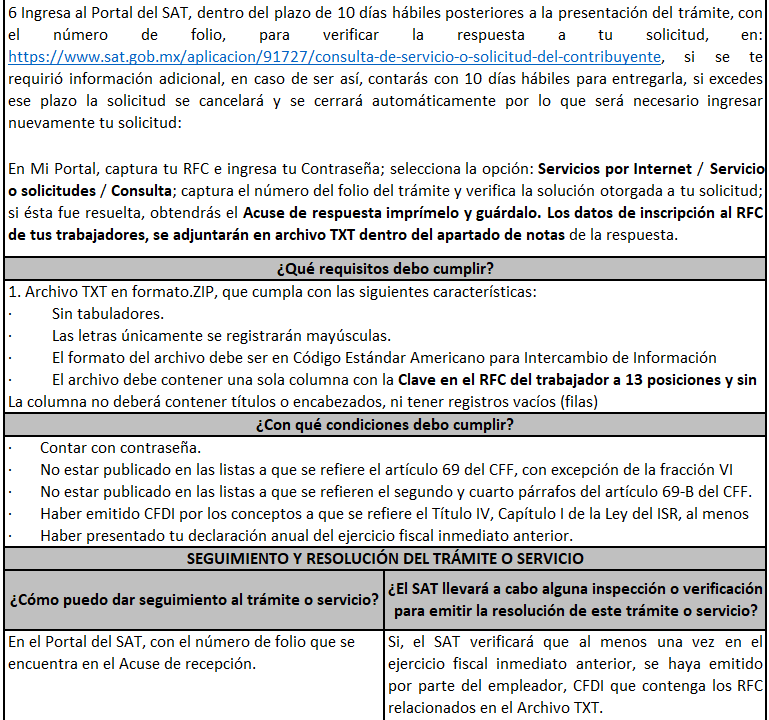
6 Ingresa al Portal del SAT, dentro del plazo de 10 días hábiles posteriores a la presentación del trámite, con el número de folio, para verificar la respuesta a tu solicitud, en: https://www.sat.gob.mx/aplicacion/91727/consulta-de-servicio-o-solicitud-del-contribuyente, si se te requirió información adicional, en caso de ser así, contarás con 10 días hábiles para entregarla, si excedes ese plazo la solicitud se cancelará y se cerrará automáticamente por lo que será necesario ingresar nuevamente tu solicitud:
En Mi Portal, captura tu RFC e ingresa tu Contraseña; selecciona la opción: Servicios por Internet / Servicio o solicitudes / Consulta; captura el número del folio del trámite y verifica la solución otorgada a tu solicitud; si ésta fue resuelta, obtendrás el Acuse de respuesta imprímelo y guárdalo. Los datos de inscripción al RFC de tus trabajadores, se adjuntarán en archivo TXT dentro del apartado de notas de la respuesta.
¿Qué requisitos debo cumplir?
1. Archivo TXT en formato .ZIP, que cumpla con las siguientes características:
-
Sin tabuladores.
-
Las letras únicamente se registrarán mayúsculas.
-
El formato del archivo debe ser en Código Estándar Americano para Intercambio de Información (ASCII), y en caso de que se incluyan RFC con “Ñ” se debe guardar en el formato compatible (ANSI), el nombre de dicho archivo será el RFC del solicitante.
La columna no deberá contener títulos o encabezados, ni tener registros vacíos (filas)
¿Con qué condiciones debo cumplir?
-
Contar con contraseña.
-
No estar publicado en las listas a que se refiere el artículo 69 del CFF, con excepción de la fracción VI relativo a los créditos condonados.
-
Haber emitido CFDI por los conceptos a que se refiere el Título IV, Capítulo I de la Ley del ISR, al menos una vez en los últimos 12 meses a los trabajadores cuya información se solicita.
-
Haber presentado tu declaración anual del ejercicio fiscal inmediato anterior.
Seguimiento y resolución del trámite o servicio:
¿Cómo puedo dar seguimiento al trámite o servicio?
En el Portal del SAT, con el número de folio que se encuentra en el Acuse de recepción.
¿El SAT llevará a cabo alguna inspección o verificación para emitir la resolución de este trámite o servicio?
Si, el SAT verificará que al menos una vez en el ejercicio fiscal inmediato anterior, se haya emitido por parte del empleador, CFDI que contenga los RFC relacionados en el Archivo TXT.
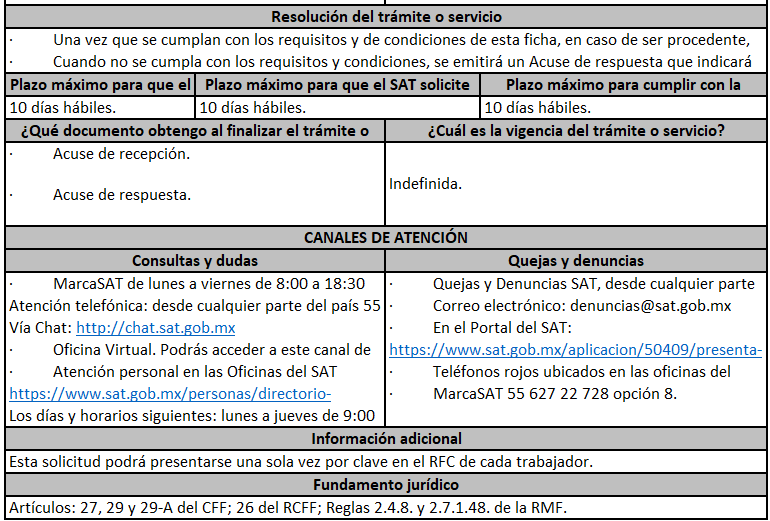
Resolución del trámite o servicio.
-
Una vez que se cumplan con los requisitos y de condiciones de esta ficha, en caso de ser procedente, enviará conjuntamente con el acuse de respuesta los datos de inscripción al RFC de tus trabajadores.
-
Cuando no se cumpla con los requisitos y condiciones, se emitirá un Acuse de respuesta que indicará el motivo por el cual no procedió la solicitud.
Plazo máximo para que el SAT resuelva el trámite o servicio.
10 días hábiles.
Plazo máximo para que el SAT solicite información adicional.
10 días hábiles.
Plazo máximo para cumplir con la información solicitada.
10 días hábiles.
¿Qué documento obtengo al finalizar el trámite o servicio?
-
Acuse de recepción.
-
Acuse de respuesta.
¿Cuál es la vigencia del trámite o servicio?
Indefinida.
Información de Ficha 320/CFF
Te mostramos cómo se visualiza la Ficha 320/CFF Solicitud de datos en el RFC de asalariados:
Descarga y configuración de reporte Trámite 320
Para instalar los archivos CACGrabaDisco_AddIn.XLA, TRAMITE320.RTW, y Tramite320.rpt, ingresa a la siguiente ruta Tramite320 y realiza los siguientes pasos:
Descarga la hoja desde la siguiente liga: Tramite320
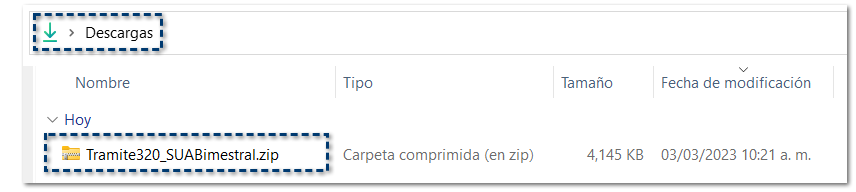
Ingresa a la carpeta de Descargas de tu equipo y selecciona el archivo Tramite320_SUABimestral.zip:
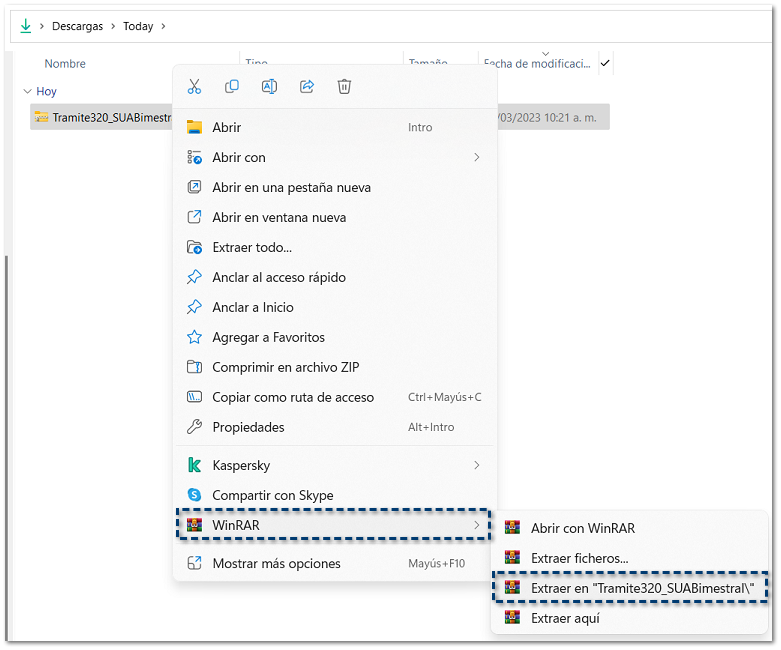
 Haz clic derecho sobre el archivo y selecciona la opción Extraer en «Tramite320_SUABimestral\»:
 Este archivo .zip contiene los siguientes archivos: Conciliación IMSS SUA, Trámite 320 y Hoja para cargar Nombre y CP trámite 320
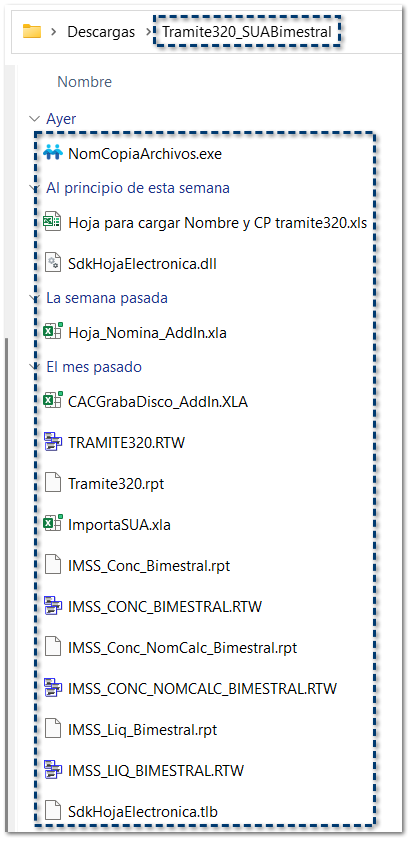 Te recomendamos colocar estos archivos en una carpeta única.
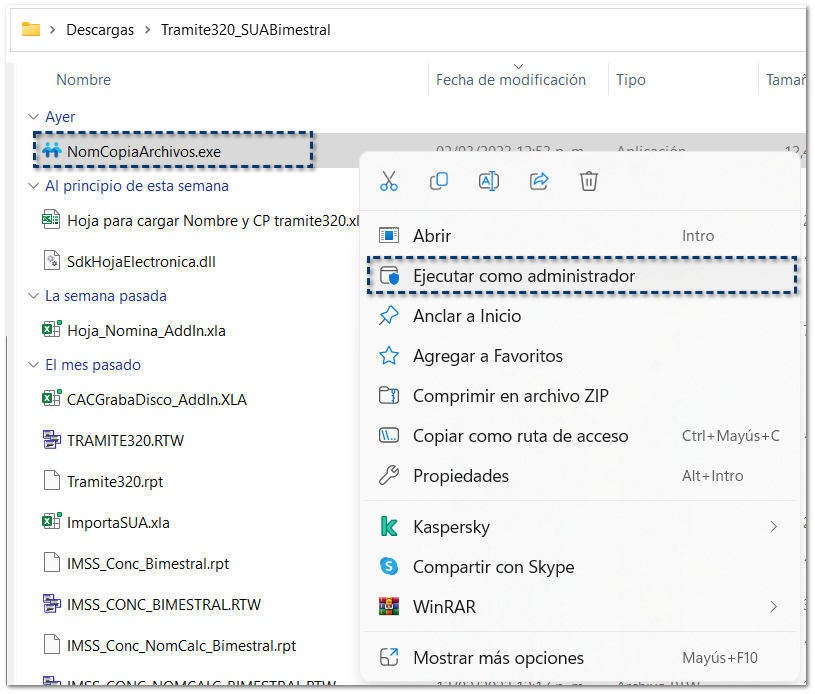
Selecciona el archivo NomCopiaArchivos.exe, haz clic derecho y selecciona la opción Ejecutar como administrador:
Te recomendamos colocar estos archivos en una carpeta única.
Selecciona el archivo NomCopiaArchivos.exe, haz clic derecho y selecciona la opción Ejecutar como administrador:
 Nota:
Nota:
Al ejecutar NomCopiaArchivos.exe se copiarán de manera automática cada uno de los archivos Conciliación IMSS SUA, Trámite 320 y Hoja para cargar Nombre y CP trámite 320 en las carpetas correspondientes para su ejecución:
-
C:\Compac\Empresas
-
C:\Compac\Empresas\Reportes\NOMINAS
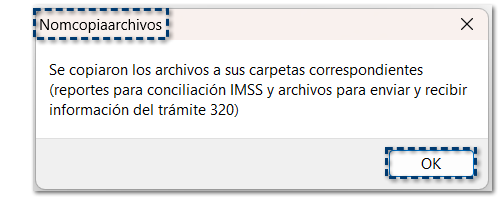
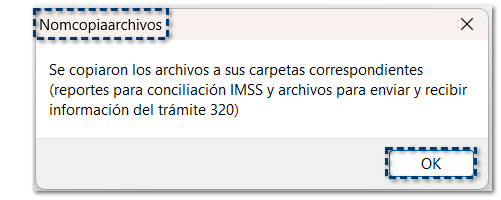
Al finalizar el proceso de configuración, se mostrará el siguiente mensaje de confirmación.
Haz clic en el botón OK para finalizar.
Generación del archivo para el trámite 320/CFF
Ahora, como alternativa para obtener el Código Postal y Nombre asociado al RFC para timbrar con CFDI4.0, el SAT abre la oportunidad con el Trámite 320 de enviarle un archivo .zip con un .txt listando los RFC que se desean conocer estos datos.
Una vez que se ha enviado la información, en aproximadamente 10 días el SAT regresará una respuesta con los códigos postales y nombres asociados a los RFC que fueronenviados.
Para generar este archivo, deberás realizar los siguientes pasos:
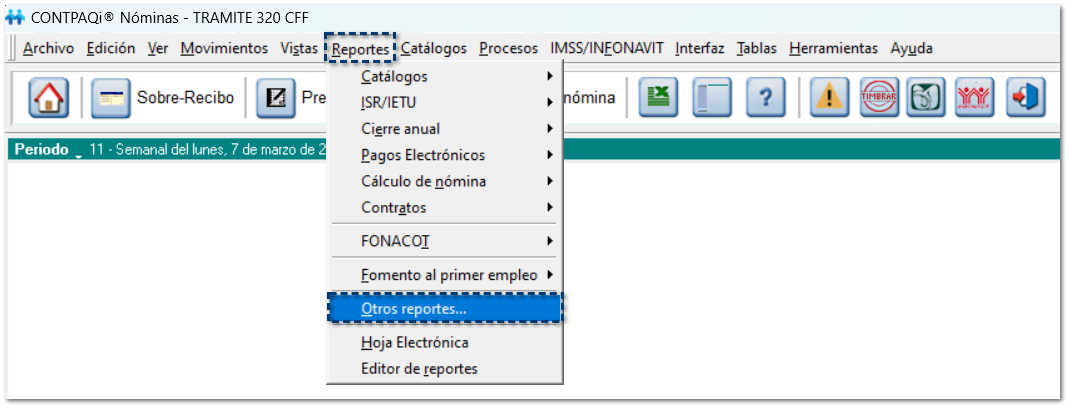
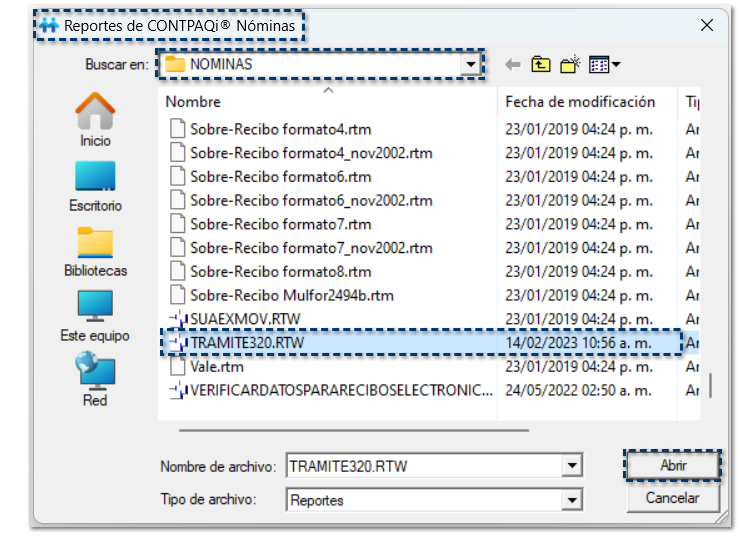
En la ventana Reportes de CONTPAQi® Nóminas, selecciona el reporte TRAMITE320.RTW.
Haz clic en el botón Abrir.
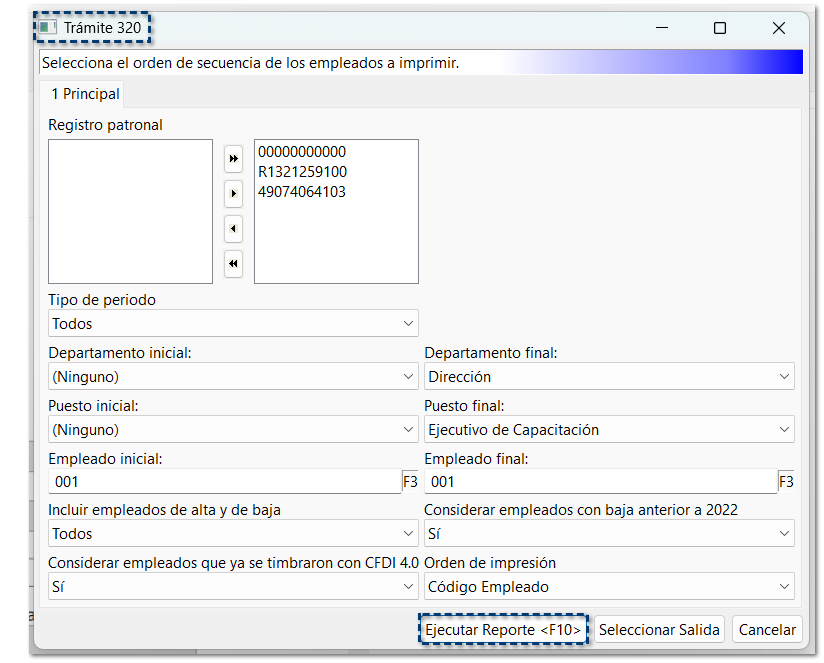
Se mostrará la ventana de parámetros Trámite 320, asigna los filtros solicitados.
Haz clic en el botón Ejecutar Reporte <F10>.
|
Parámetro |
Descripción |
|
Registro patronal |
Listado de Registros Patronales dados de alta en la empresa; podrás seleccionar uno o todos los del listado.
|
|
Tipo de periodo |
Listado de todos los tipos de periodo dados de alta en la empresa; podrás seleccionar todos los periodos o únicamente el periodo que requieras enviar.
|
|
Departamento inicial / Departamento final |
Listado de los departamentos dados de alta en la empresa.
|
|
Puesto inicial / Puesto final |
Listado de puestos asignados a tus empleados con base al área que pertenecen.
|
|
Empleado inicial / Empleado final |
Listado de empleados dados de alta en la empresa; podrás elegir uno solo o un rango de empleados.
|
|
Incluir empleados de alta y de baja |
Podrás realizar el filtrado de información con base al estatus de tus empleados:
|
|
Considerar empleados con baja anterior a 2022 |
Por omisión, se muestra la opción No, si tu empresa cuenta con historial y tienes empleados que ya fueron dados de baja en ejercicios anteriores, te recomendamos dejar la opción No. Se mostrará el listado de los ejercicios existentes en tu empresa; podrás seleccionar el ejercicio que requieres enviar a revisión. |
|
Considerar empleados que ya se timbraron con CFDI 4.0 |
Por omisión, se muestra la opción No, si ya cuentas con información de tus colaboradores que están timbrando ya con con CFDI 4.0, no los considera. |
|
Orden de impresión |
Podrás imprimir la información con base al orden que requieras:
|
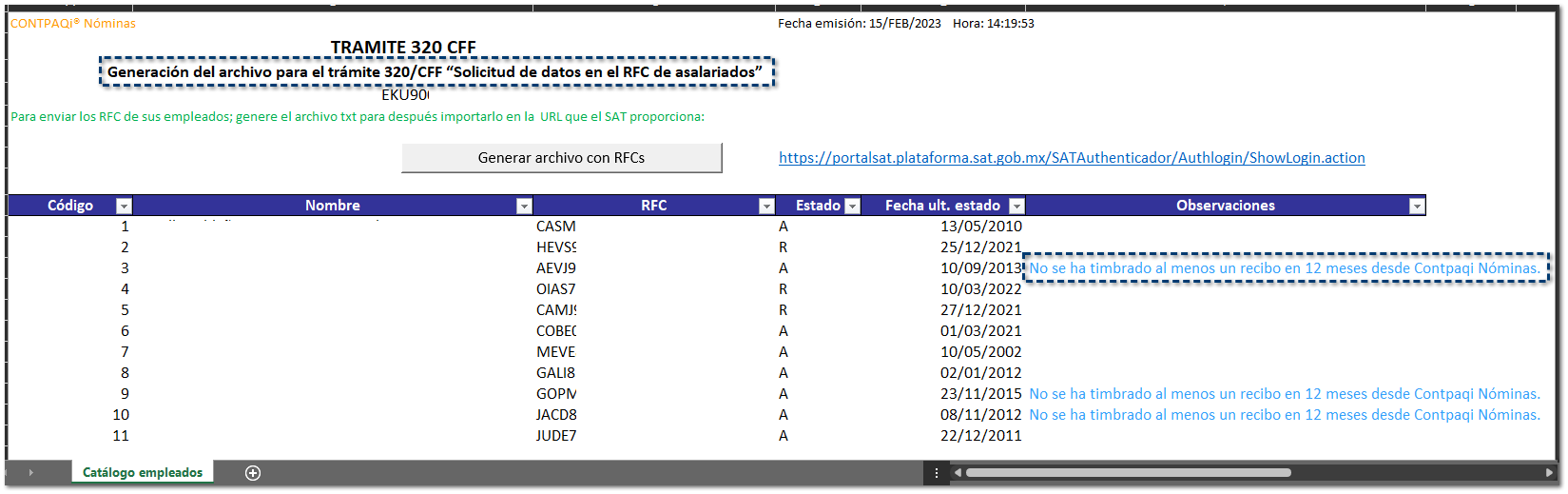 Importante:
Si tienes empleados a los cuales no se les ha timbrado un CFDI de nómina en al menos 12 meses, estos no deberán ser enviados al SAT.
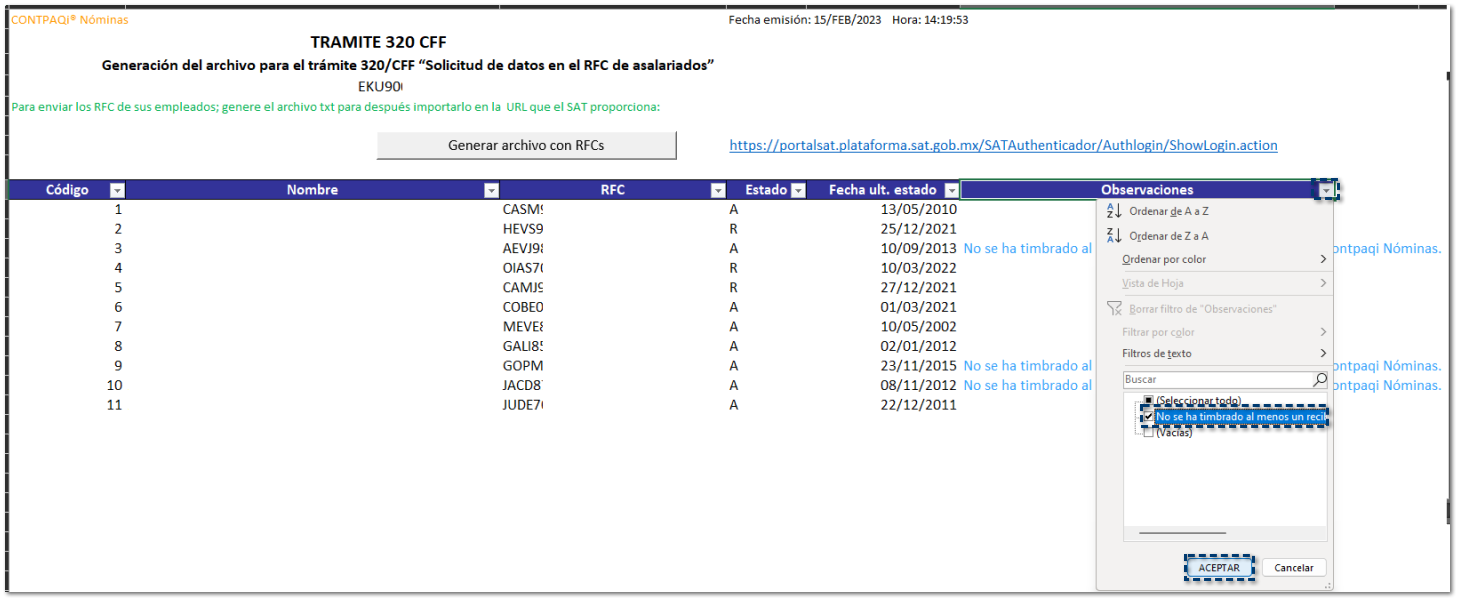
Haz clic en el filtro del campo Observaciones y selecciona la opción No se ha timbrado al menos un recibo en 12 meses desde CONTPAQi Nóminas.
Importante:
Si tienes empleados a los cuales no se les ha timbrado un CFDI de nómina en al menos 12 meses, estos no deberán ser enviados al SAT.
Haz clic en el filtro del campo Observaciones y selecciona la opción No se ha timbrado al menos un recibo en 12 meses desde CONTPAQi Nóminas.
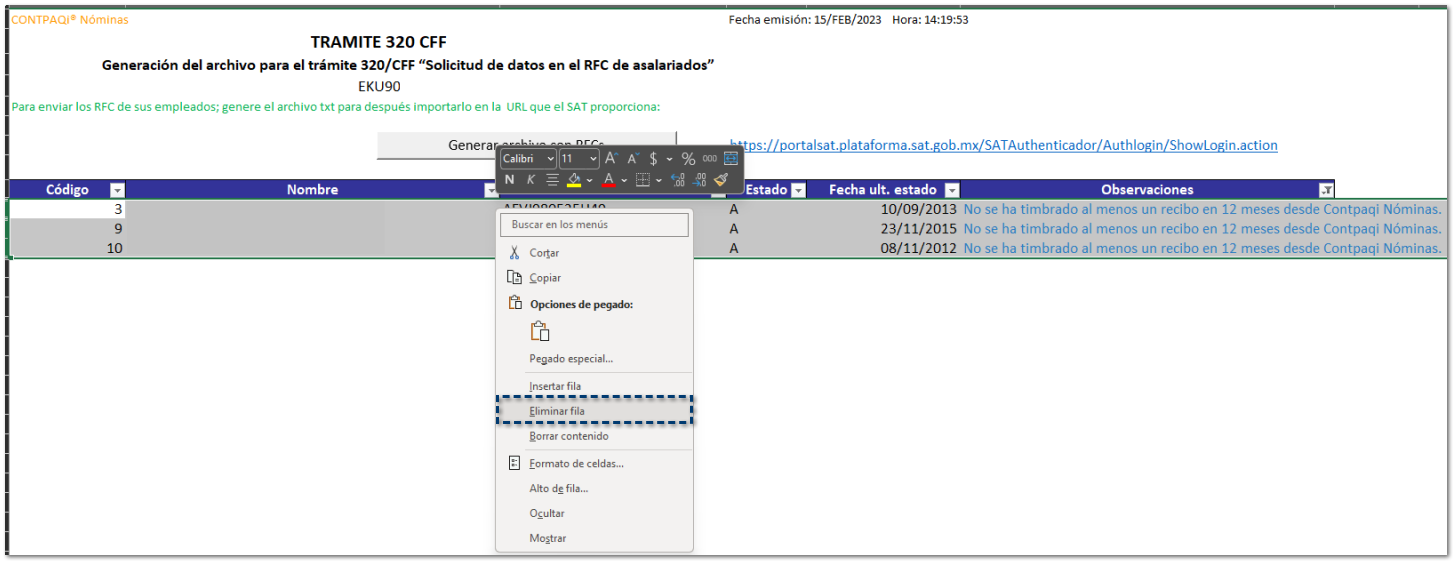
Selecciona los registros mostrados y haz clic derecho, elige la opción Eliminar fila:
Haz clic en el filtro del campo Observaciones y selecciona la opción Vacías.
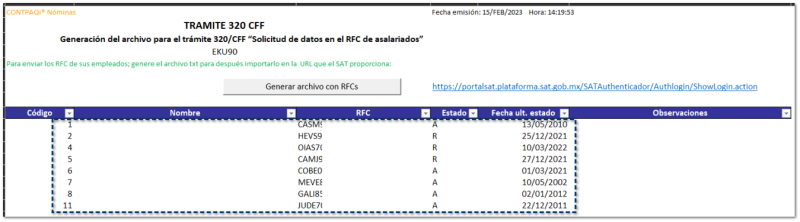
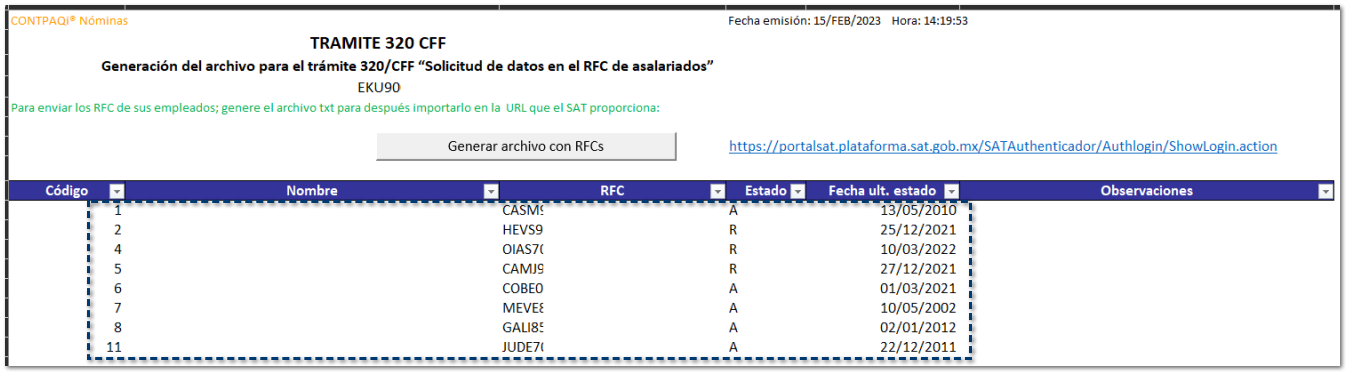
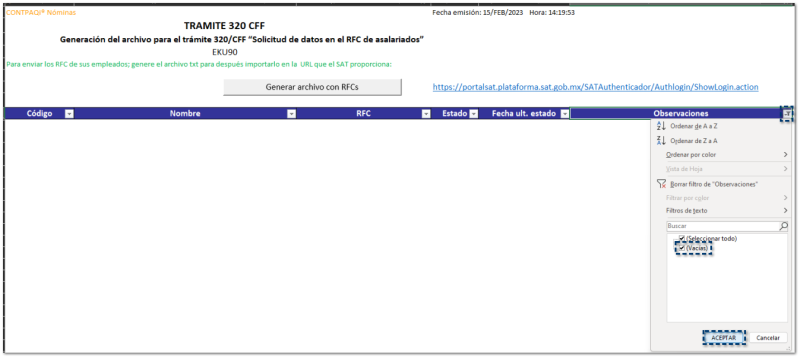 Visualizarás únicamente los RFC de los empleados que enviarás a revisión al SAT:
 Ingresa a la siguiente ruta: C:\Compac\Empresas\Reportes\NOMINAS
Tendrás los archivos generados .ZIP y .TXT
Ingresa a la siguiente ruta: C:\Compac\Empresas\Reportes\NOMINAS
Tendrás los archivos generados .ZIP y .TXT
 Consulta el tutorial Cómo obtener los datos fiscales de tus trabajadores que pone a tu disposición el SAT para guiarte con los pasos de la solicitud.
El proceso, deberás realizarlo por cada empresa dada de alta.
Consulta el tutorial Cómo obtener los datos fiscales de tus trabajadores que pone a tu disposición el SAT para guiarte con los pasos de la solicitud.
El proceso, deberás realizarlo por cada empresa dada de alta.
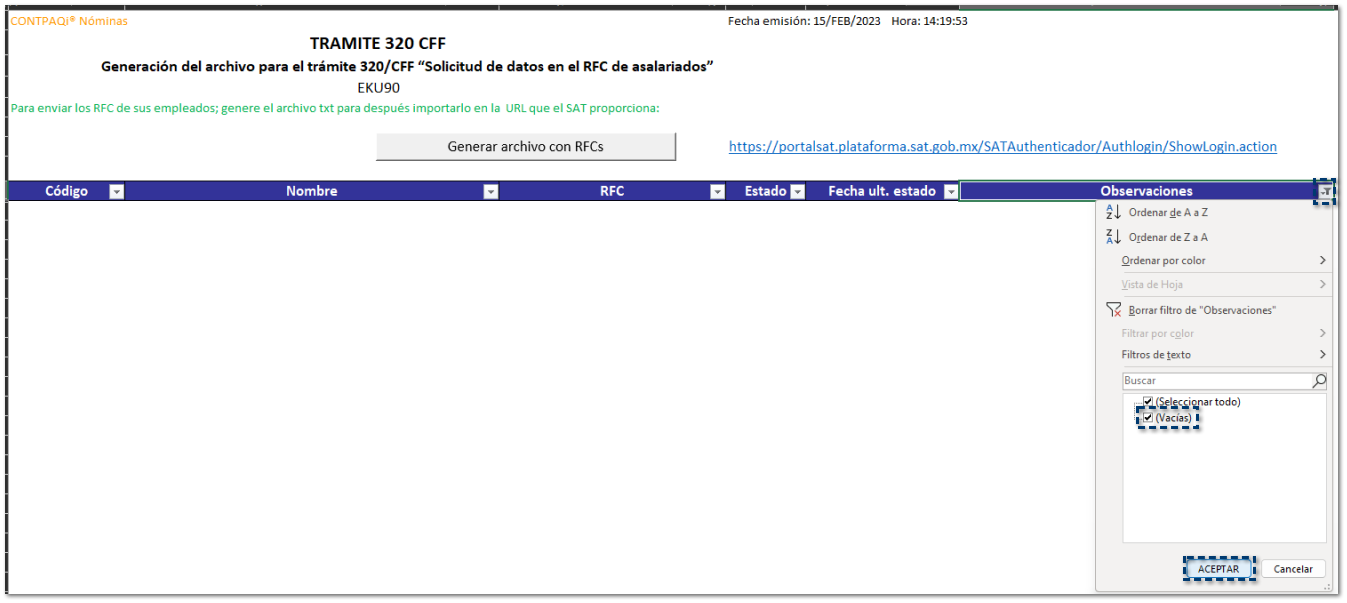 Visualizarás únicamente los RFC de los empleados que enviarás a revisión al SAT:
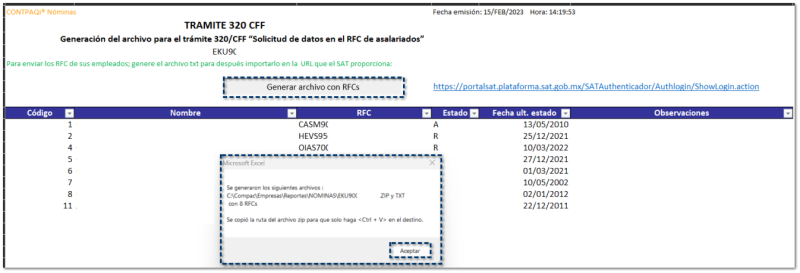
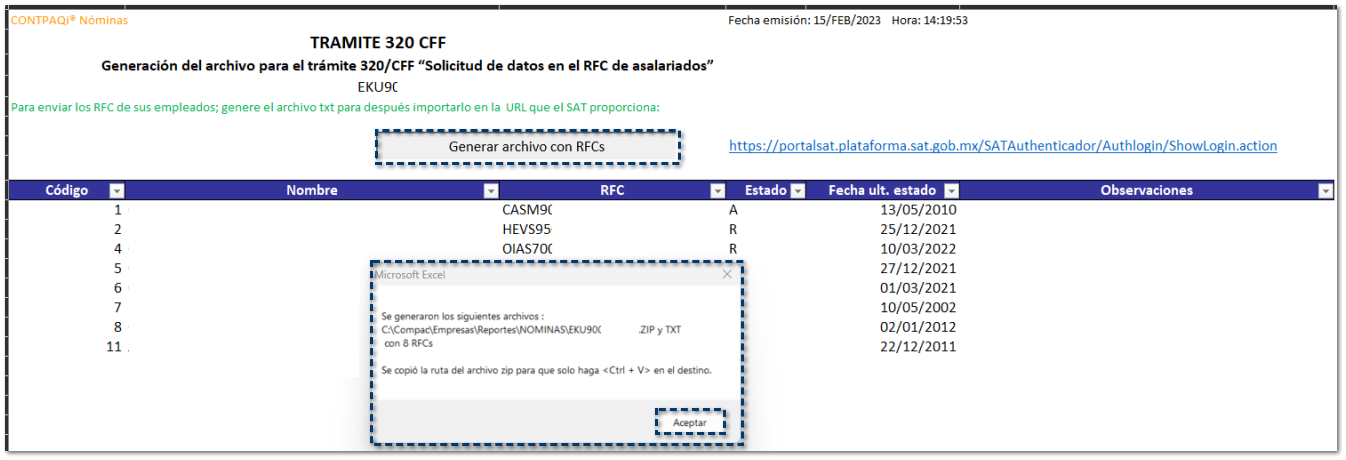
Haz clic en el botón Generar archivo con RFCs.
Se mostrará un mensaje con la generación de dos archivos .ZIP y .TXT, además, se indica el total de RFCs que contiene el archivo.
Haz clic en el botón Aceptar.
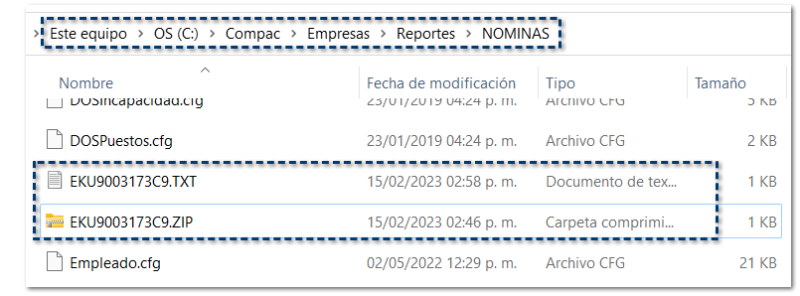
 Ingresa a la siguiente ruta: C:\Compac\Empresas\Reportes\NOMINAS
Tendrás los archivos generados .ZIP y .TXT
Ingresa a la siguiente ruta: C:\Compac\Empresas\Reportes\NOMINAS
Tendrás los archivos generados .ZIP y .TXT
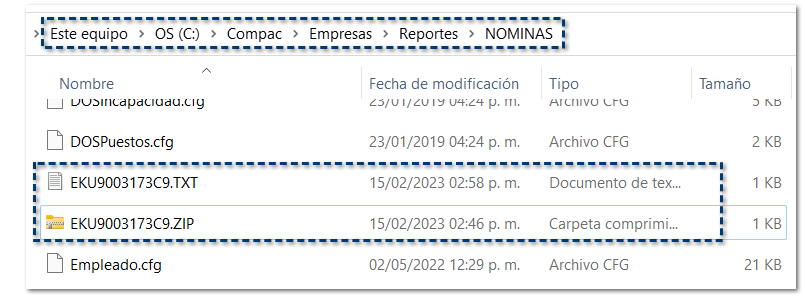
Los archivos se generan con el RFC de tu empresa; por ejemplo: AAA010101AAA.ZIP y AAA010101AAA.TXT
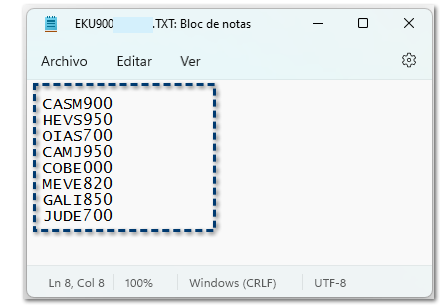
El archivo .TXT contendrá la cantidad de registros de RFCs para enviar a revisión
Consulta el tutorial Cómo obtener los datos fiscales de tus trabajadores que pone a tu disposición el SAT para guiarte con los pasos de la solicitud.
El proceso, deberás realizarlo por cada empresa dada de alta.
Procesar Respuesta del SAT a CONTPAQi® Nóminas
Archivo TXT Respuesta SAT
Te mostramos cómo se visualiza el archivo .TXT respuesta del SAT:
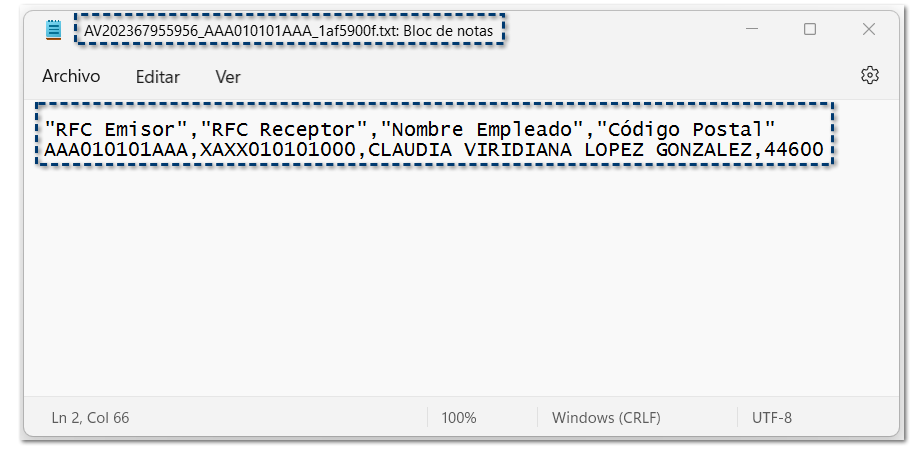
Dentro de este archivo se muestra el listado de los RFC que fueron enviados a revisión y que se otorgó respuesta con los códigos postales y nombres asociados a estos RFC.
La estructura del archivo es la siguiente:
«RFC Emisor»,»RFC Receptor»,»Nombre Empleado»,»Código Postal»
Importante:
Te recomendamos revisar la seguridad del archivo que descargas de respuesta del SAT, ya que por seguridad necesitan desbloquearse, por lo tanto, ingresa a las propiedades del archivo y revisa su configuración.
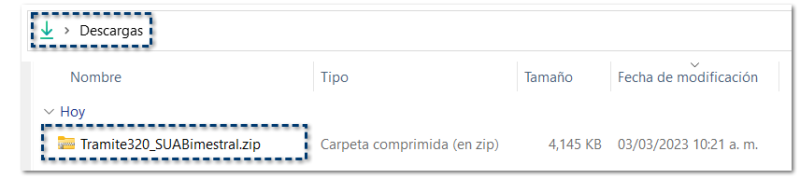 Haz clic derecho sobre el archivo y selecciona la opción Extraer en «Tramite320_SUABimestral\»:
Para enviar la información a la empresa de CONTPAQi® Nóminas, por medio de la Hoja para cargar Nombre y CP trámite320 se deberá separar el nombre.
Por ejemplo:
– En el archivo .TXT se muestra como: «CLAUDIA VIRIDIANA LOPEZ GONZALEZ»
– Al separar la información, quedará de la siguiente manera:
«Nombres» «Primer Apellido» «Segundo Apellido»
«CLAUDIA VIRIDIANA» «LOPEZ» «GONZALEZ»
Descarga de la Hoja para cargar Nombre y CP Trámite 320
Para descargar la Hoja_Nomina_AddIn.xla ingresa a la siguiente ruta Tramite320 y realiza los siguientes pasos:
Descarga la hoja desde la siguiente liga: Tramite320
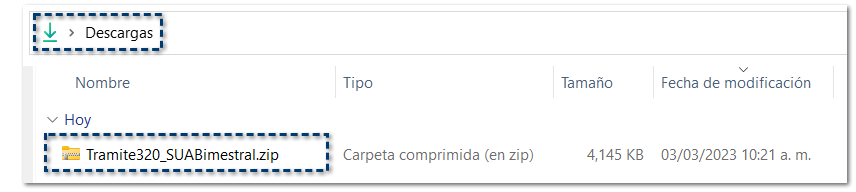
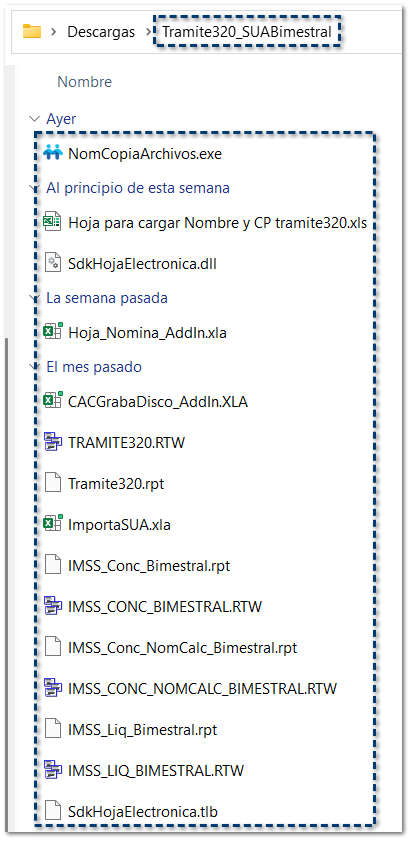
Ingresa a la carpeta de Descargas de tu equipo y selecciona el archivo Tramite320_SUABimestral.zip:
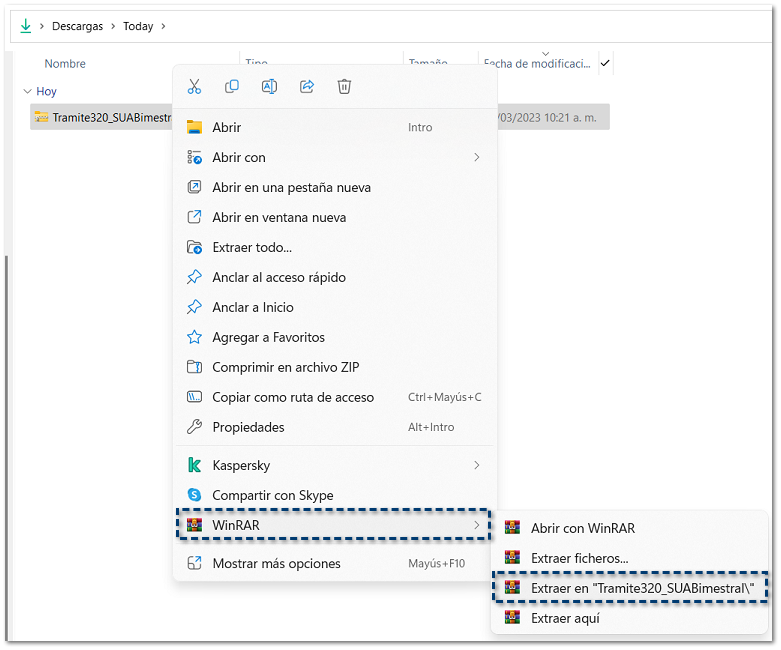
 Haz clic derecho sobre el archivo y selecciona la opción Extraer en «Tramite320_SUABimestral\»:
 Nota:
Este archivo .zip contiene los siguientes archivos: Conciliación IMSS SUA, Trámite 320 y Hoja para cargar Nombre y CP trámite 320.
Nota:
Este archivo .zip contiene los siguientes archivos: Conciliación IMSS SUA, Trámite 320 y Hoja para cargar Nombre y CP trámite 320.
 Te recomendamos colocar estos archivos en una carpeta única.
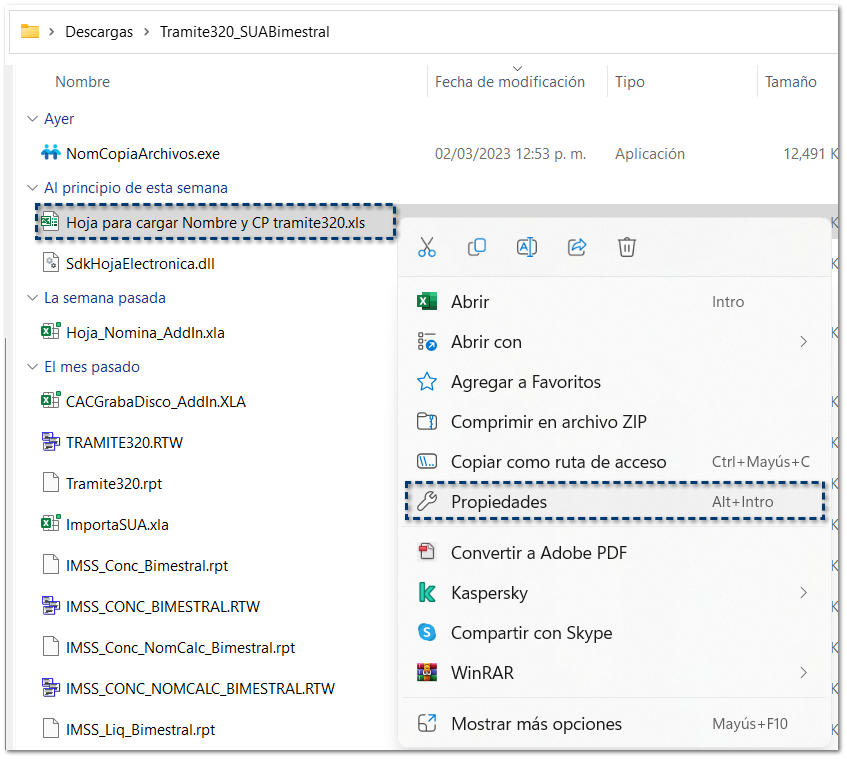
Selecciona el archivo Hoja para cargar Nombre y CP tramite320.xls, haz clic derecho y selecciona la opción Propiedades:
Te recomendamos colocar estos archivos en una carpeta única.
Selecciona el archivo Hoja para cargar Nombre y CP tramite320.xls, haz clic derecho y selecciona la opción Propiedades:
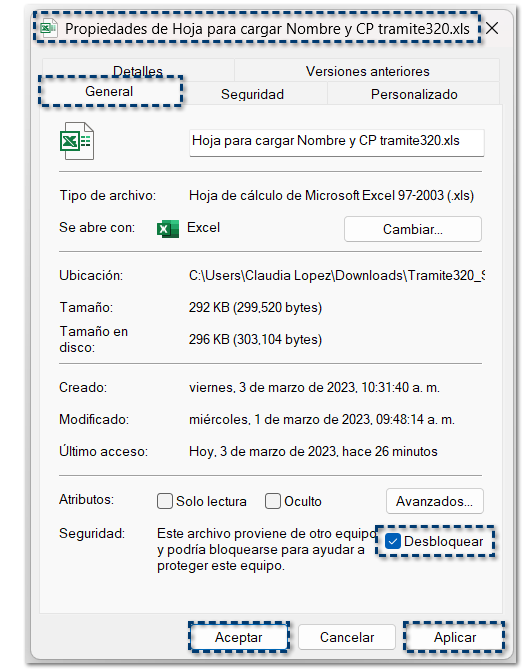
En la ventana de Propiedades del archivo, selecciona la pestaña General y habilita el check Desbloquear en la sección de Seguridad.
Por último, haz clic en el botón Aplicar y después en el botón Aceptar:
 Importante:
Debido a la seguridad del Sistema Operativo de tu equipo, este bloquea los archivos que se descargan desde Internet, por lo tanto, es importante desbloquearlos para que realicen su acción de manera correcta al ejecutar el archivo Hoja para cargar Nombre y CP tramite320.xls
Selecciona el archivo NomCopiaArchivos.exe, haz clic derecho y selecciona la opción Ejecutar como administrador:
Importante:
Debido a la seguridad del Sistema Operativo de tu equipo, este bloquea los archivos que se descargan desde Internet, por lo tanto, es importante desbloquearlos para que realicen su acción de manera correcta al ejecutar el archivo Hoja para cargar Nombre y CP tramite320.xls
Selecciona el archivo NomCopiaArchivos.exe, haz clic derecho y selecciona la opción Ejecutar como administrador: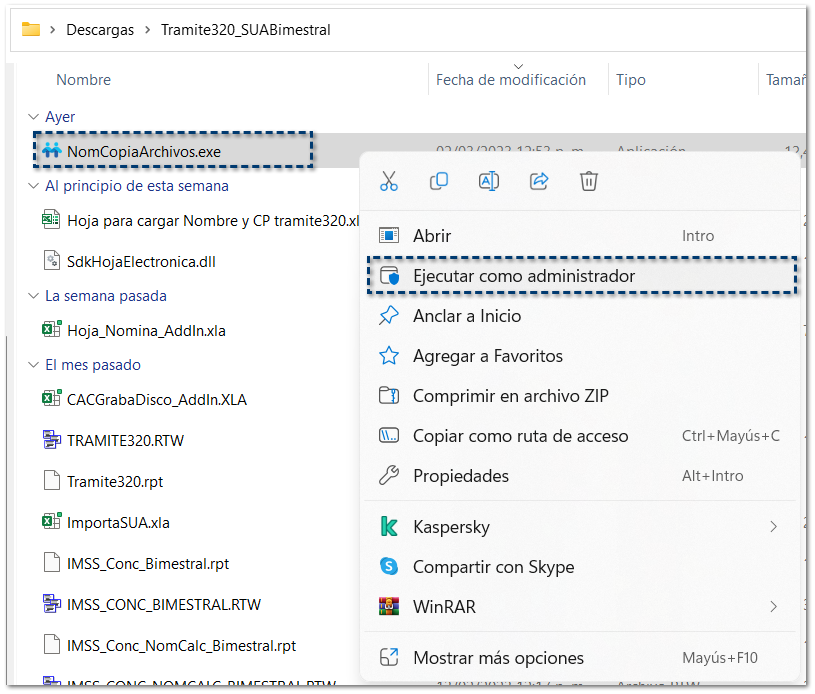 Nota:
Nota:
Al ejecutar NomCopiaArchivos.exe se copiarán de manera automática cada uno de los archivos Conciliación IMSS SUA, Trámite 320 y Hoja para cargar Nombre y CP trámite 320 en las carpetas correspondientes para su ejecución:
-
C:\Compac\Empresas
-
C:\Compac\Empresas\Reportes\NOMINAS
Al finalizar el proceso de configuración, se mostrará el siguiente mensaje de confirmación.
Haz clic en el botón OK para finalizar.
Cargado de Respuesta del SAT a CONTPAQi® Nóminas
Una vez que se ha enviado el listado de los RFC a validar y obtener el Código Postal y Nombre asociado al RFC para timbrar con CFDI4.0, en aproximadamente 10 días el SAT regresará una respuesta con los códigos postales y nombres asociados a los RFC que fueronenviados.
Para cargar este archivo y enviar la información a CONTPAQi® Nóminas, deberás realizar los siguientes pasos:
Recuerda:
Te recordamos realizar un respaldo de la empresa antes de aplicar algún proceso, esto con el fin de cuidar la integridad de la base de datos.
Ingresa a la carpeta de empresas del sistema, C:\Compac\Empresas\Reportes\NOMINAS
Selecciona y ejecuta la Hoja para cargar Nombre y CP tramite 320:
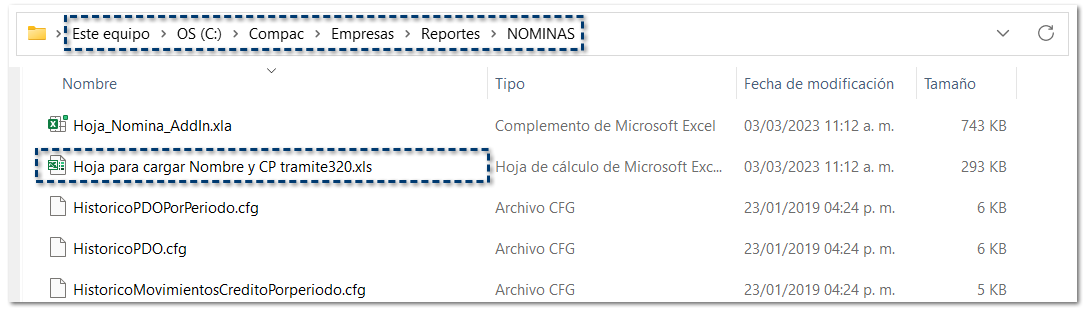
Se mostrará la Hoja para cargar Nombre y CP trámite 320.
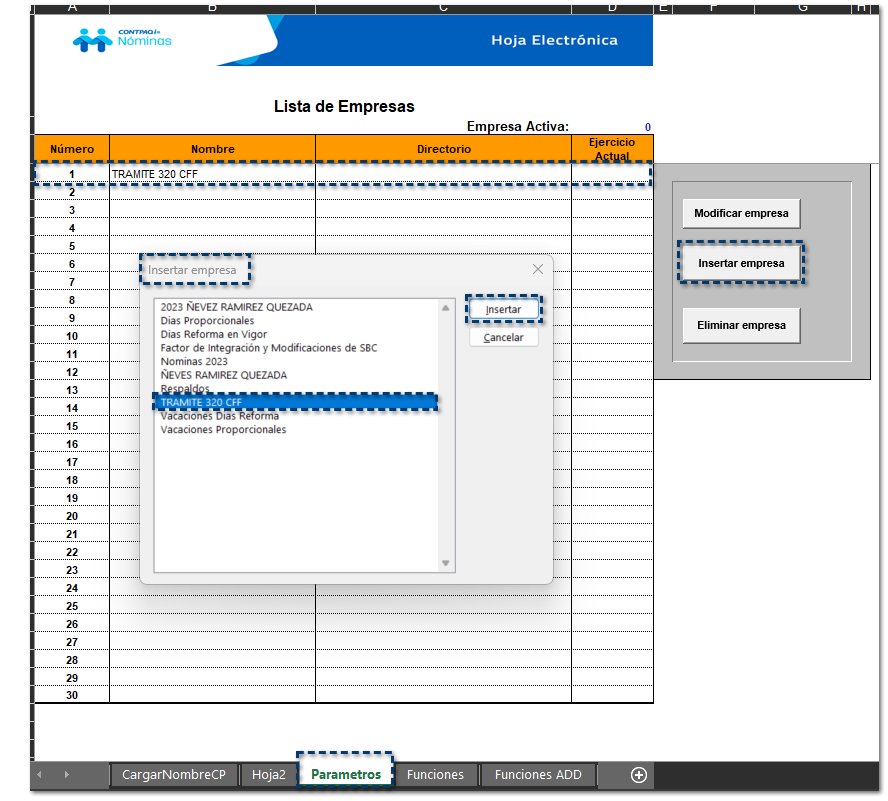
Selecciona la hoja de Parámetros y haz clic en el botón Insertar empresa.
En la ventana Insertar empresa, selecciona la empresa en cuestión y haz clic en el botón Insertar:
 Selecciona la hoja CargarNombreCP:
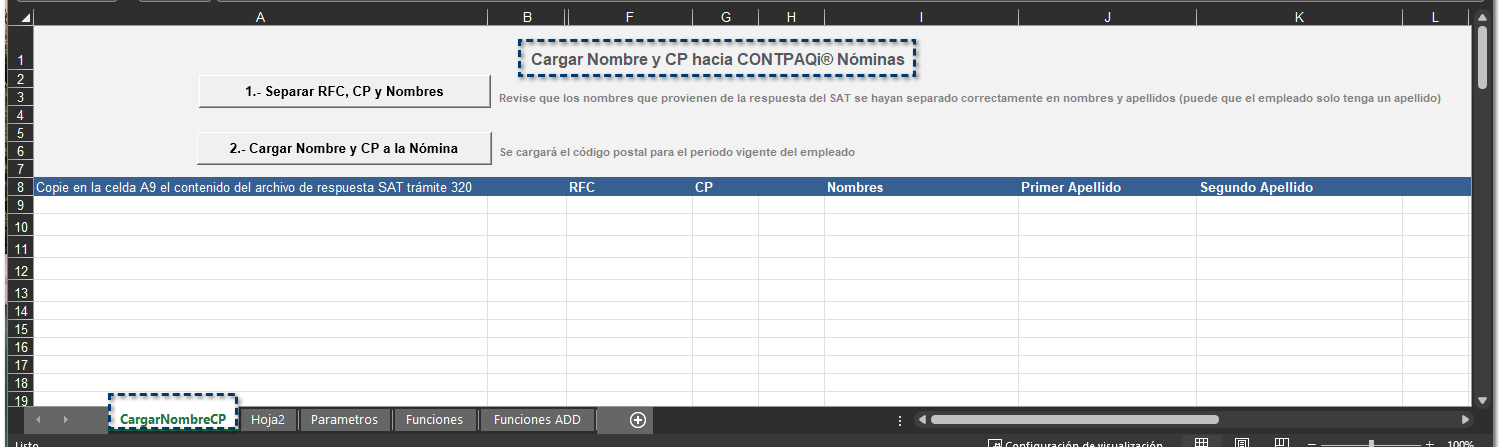
Dentro de la hoja CargarNombreCP, encontrarás las siguientes opciones:
|
Parámetro |
Descripción |
|
Copie en la celda A9 el contenido del archivo de respuesta SAT trámite 320. |
A partir de la celda A9, deberás copiar el listado de registros de RFCs enviados en el archivo .TXT recibido por el SAT con base a tu solicitud previamente enviada.
|
|
1.- Separar RFC, CP y Nombres |
Al hacer clic en el botón de acción, la información de la celda A9 será separada en las columnas:
|
|
2.- Cargar Nombre y CP a la Nómina |
Este botón de acción enviará y actualizará la información a la empresa de CONTPAQi® Nóminas a los empleados cuyo RFC fueron encontrados. |
Del archivo .TXT respuesta del SAT, copia el listado de registros y pégalos en la celda A9.
Haz clic en el botón 1.- Separar RFC, CP y Nombres, para separar la información de cada registro.
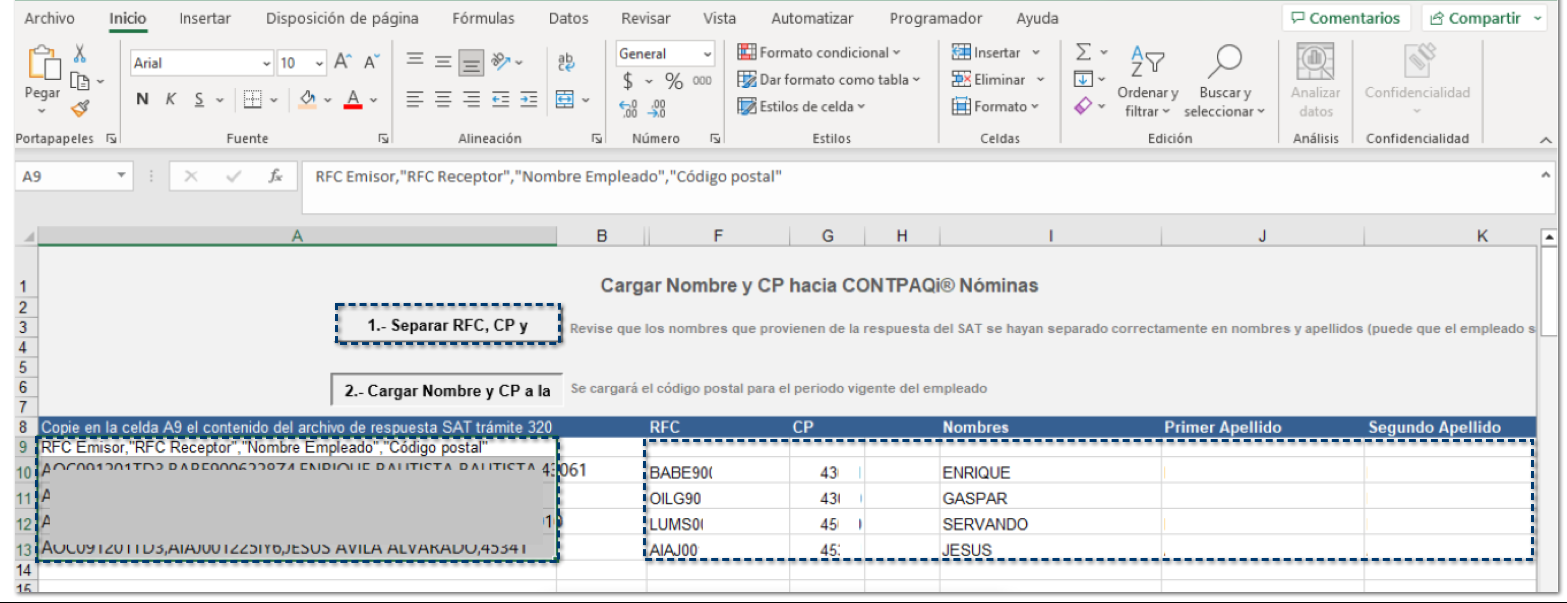
Haz clic en el botón 2.- Cargar Nombre y CP a la Nómina, para enviar la información actualizada a la empresa de CONTPAQi® Nóminas.
Al finalizar el proceso, se mostrará un mensaje de confirmación del proceso terminado con éxito, haz clic en el botón Aceptar.
Importante:
Por medio del RFC se valida que la información pertenece al empleado, por lo que, solamente se actualizarán los datos en los cuales el RFC de la información a cargar coincida con el RFC del catálogo de empleados.
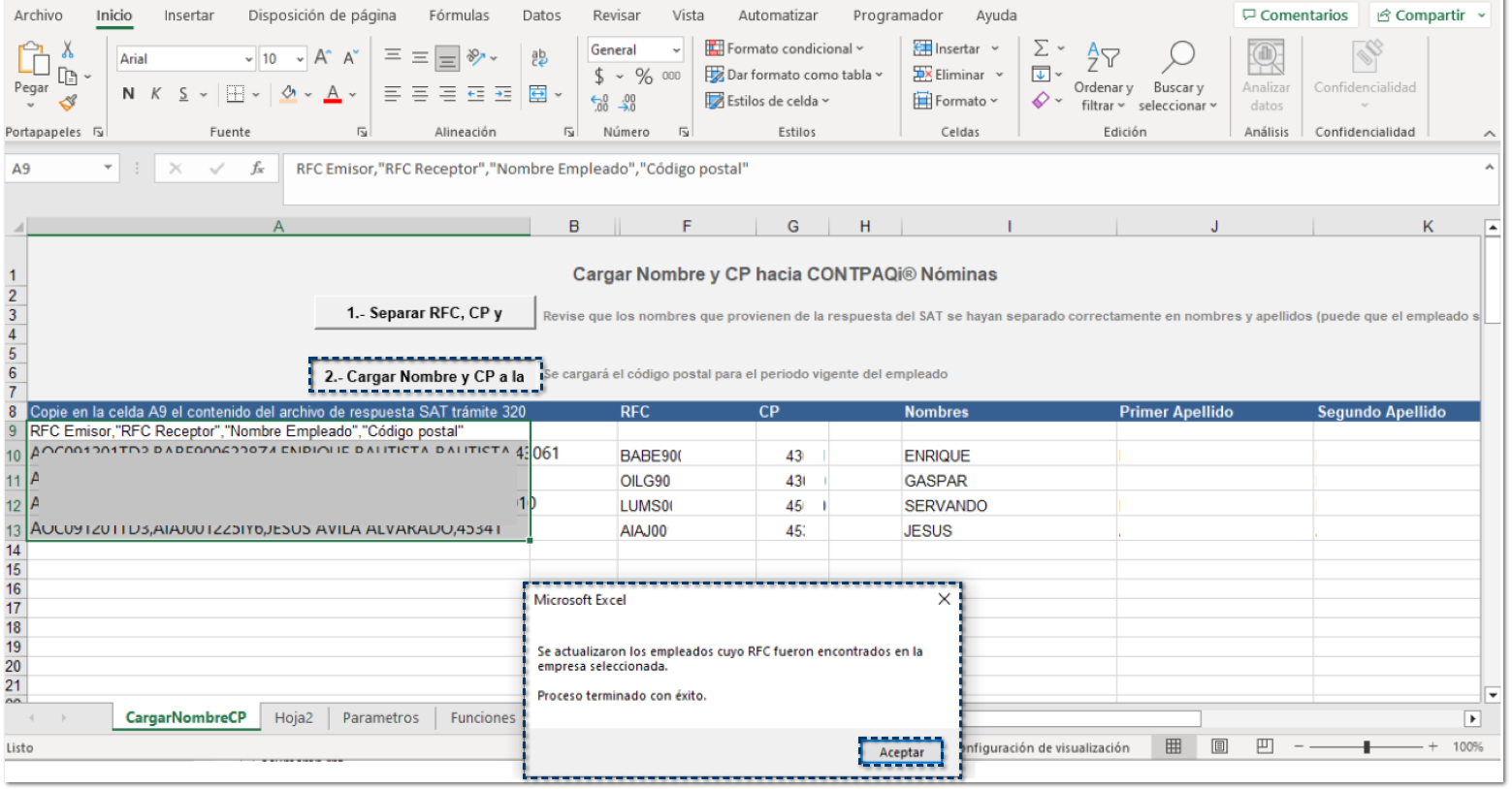
¡¡¡ Listo !!!.. La información de tus empleados ya ha sido actualizada para continuar con el timbrado de CFDI 4.0
Video demostrativo
A continuación te dejamos un link con el video demostrativo para que conozcas cómo realizar el proceso en CONTPAQi® Nóminas.
Si tienes dudas.
¡Comúnicate con nosotros!
Tel. 5552621828
info@calobe.org
FUENTE: CONTPAQi®
