
Casos prácticos CONTPAQi, Sistemas CONTPAQi
¡Nueva Actualización Comercial Premium! 11.5.1
08
Abr
Abr
¡Nueva Actualización Comercial Premium! 11.5.1
Configuración de conceptos y movimientos para el manejo de diferentes IEP
Escenarios especiales con diferentes tasas de IEPS en facturas
Enseguida mostraremos algunos escenarios y casos especiales que se pueden presentar al momento de tener configurada una empresa la cual maneje productos con diferentes IEPS en los movimientos de las facturas.
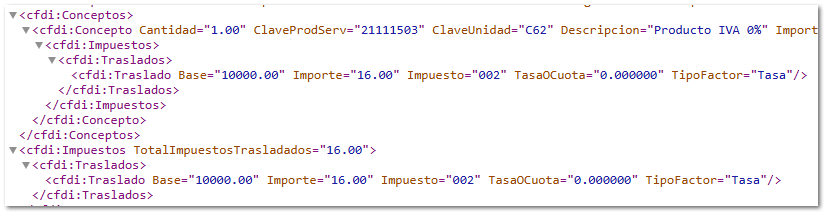
Factura con «IEPS Tasa 0%»
Cuando se selecciona la opción 1 = IEPS Tasa 0% en algún movimiento, y se intente timbrar el documento, se considerará lo siguiente:
Si se habilitó la opción «Desglosar IEPS»:
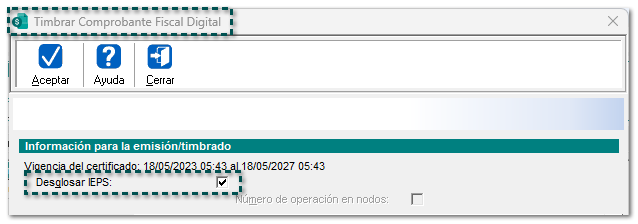
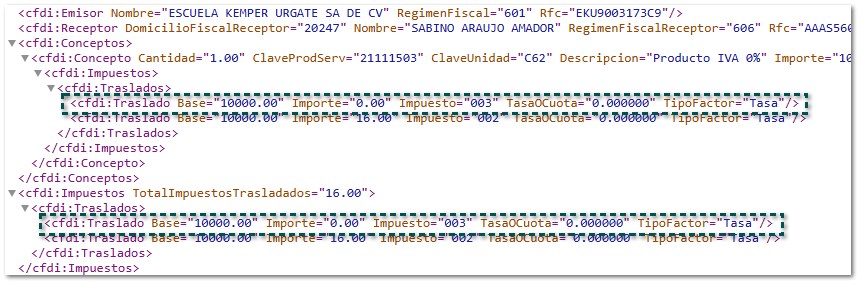
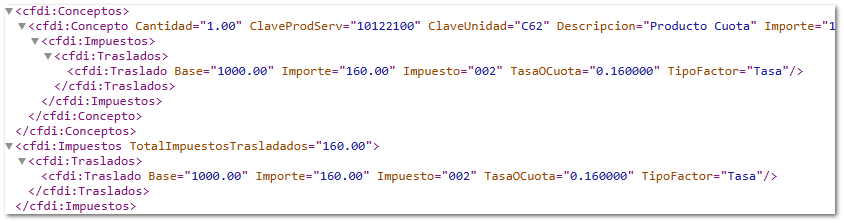
a. Dentro del subnodo <Impuestos> del nodo <Conceptos>, se mostrará la información de los atributos de la siguiente manera:
Base: de acuerdo a las configuraciones
Importe: 0
Impuesto: 003
Tasaocuota:0
Tipofactor: Tasa
b. Dentro del nodo <Impuestos> aparecerá la información de los atributos de la siguiente manera:
Base: de acuerdo a las configuraciones
Importe: 0
Impuesto: 003
Tasaocuota:0
Tipofactor: Tasa
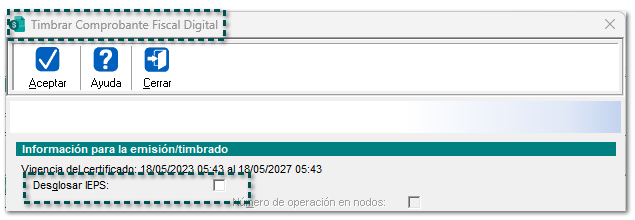
2. Si no se habilitó la opción «Desglosar IEPS»:
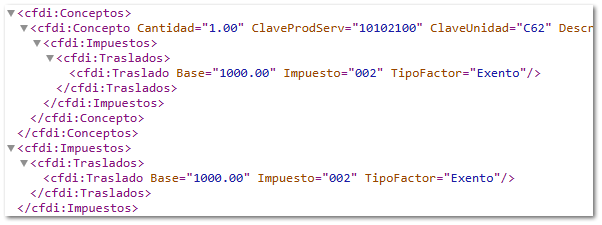
Factura con «IEPS Tasa Exenta»
Cuando se selecciona la opción 2 = IEPS Tasa Exenta en algún movimiento, y se intente timbrar el documento, se considerará lo siguiente:
Si se habilitó la opción «Desglosar IEPS»:
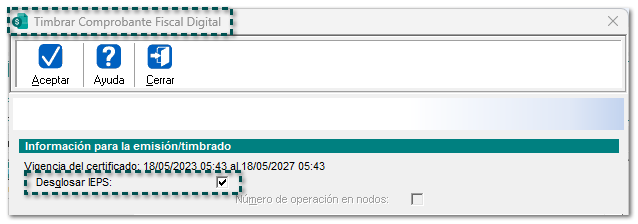
a. Dentro del subnodo <Impuestos> del nodo <Conceptos>, se mostrará la información de los atributos de la siguiente manera:
-
Base: de acuerdo a las configuraciones
-
Importe: 0 (N/A)
-
Impuesto: 003
-
Tasaocuota: 0 (N/A)
-
Tipofactor: Exento
b. Dentro del nodo <Impuestos> aparecerá la información de los atributos de la siguiente manera:
-
Base: de acuerdo a las configuraciones
-
Importe: 0 (N/A)
-
Impuesto: 003
-
Tasaocuota:0 (N/A)
-
Tipofactor: Exento
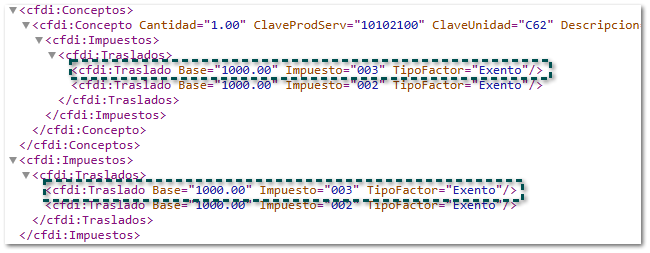
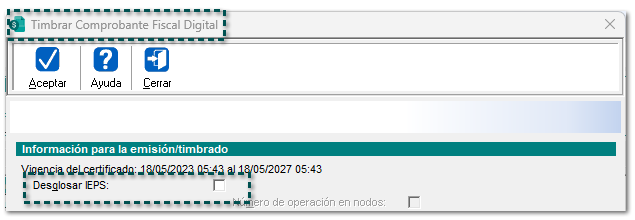
2. Si no se habilitó la opción «Desglosar IEPS»:
Factura con «IEPS Cuota 0»
Cuando se selecciona la opción 2 = IEPS cuota 0 en algún movimiento, y se intente timbrar el documento, se considerará lo siguiente:
-
Si se habilitó la opción «Desglosar IEPS»:
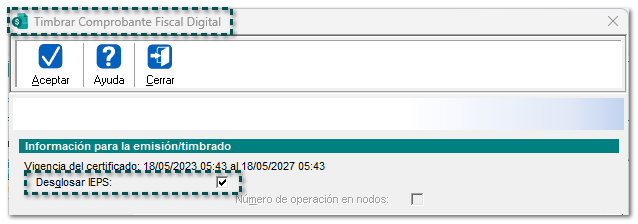
a. Dentro del subnodo <Impuestos> del nodo <Conceptos>, se mostrará la información de los atributos de la siguiente manera:
-
Base: de acuerdo a las configuraciones
-
Importe: 0
-
Impuesto: 003
-
Tasaocuota: 0
Tipofactor: Cuota
b. Dentro del nodo <Impuestos> aparecerá la información de los atributos de la siguiente manera:
-
Base: de acuerdo a las configuraciones
-
Importe: 0
-
Impuesto: 003
-
Tasaocuota:0
-
Tipofactor: Cuota
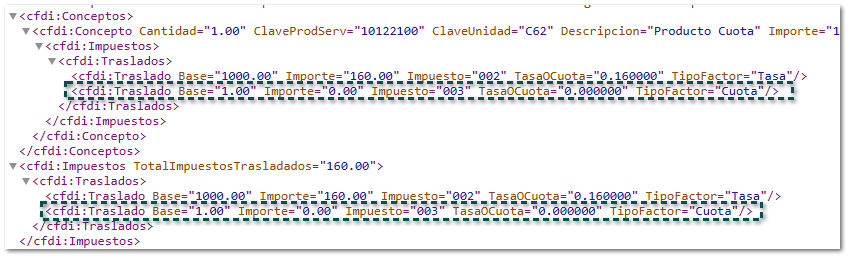
2. Si no se habilitó la opción «Desglosar IEPS»:
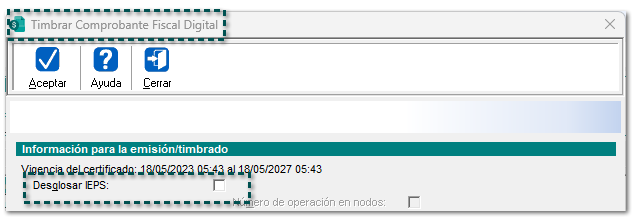
a. No se generarán los nodos con el impuesto IEPS.
Escenarios con diferentes tasas de IEPS en pagos a facturas
Enseguida mostraremos algunos escenarios y casos especiales que se pueden presentar al momento de tener configurada una empresa la cual maneje productos con diferentes IEPS en los movimientos de las facturas y que tengan un pago asociado.
Es decir; cuando se tengan pagos a documentos de factura y que contengan movimientos con algunas de las diferentes tasas de IEPS.
Pago de Facturas con IEPS
Al momento de timbrar documentos de Pago los cuales estén saldando Facturas que contengan movimientos con diferentes IEPS y éstas hayan «Desglosado el IEPS», se considerará lo siguiente:
-
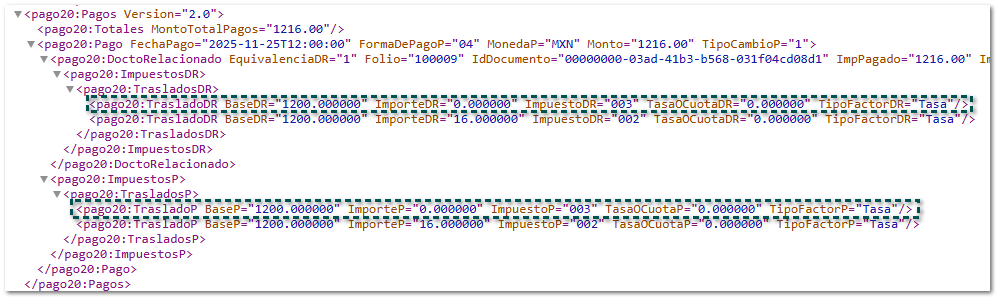
IEPS Tasa 0%:
-
Dentro del subnodo <TrasladosDR> del nodo <Doctorelacionado>, se mostrará la información de los atributos de la siguiente manera:
-
BaseDR: de acuerdo a las configuraciones
-
ImporteDR: 0
-
ImpuestoDR: 003
-
TasaocuotaDR:0
-
TipofactorDR: Tasa
b. Dentro del subnodo <TrasladosP> del nodo <Doctorelacionado>, aparecerá la información de los atributos de la siguiente manera:
-
BaseP: de acuerdo a las configuraciones
-
ImporteP: 0
-
ImpuestoP: 003
-
TasaocuotaP:0
-
TipofactorP: Tasa
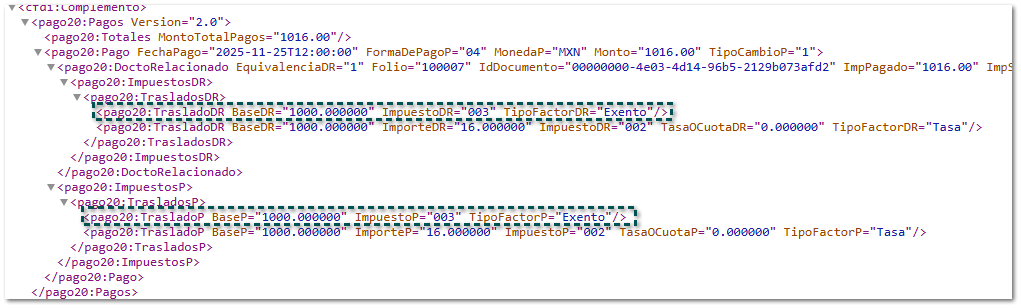
2. IEPS Tasa Exento:
-
Dentro del subnodo <TrasladosDR> del nodo <Doctorelacionado>, se mostrará la información de los atributos de la siguiente manera:
-
BaseDR: de acuerdo a las configuraciones
-
ImpuestoDR: 003
-
TipofactorDR: Exento
b. Dentro del subnodo <TrasladosP> del nodo <Doctorelacionado>, aparecerá la información de los atributos de la siguiente manera:
-
BaseP: de acuerdo a las configuraciones
-
ImpuestoP: 003
-
TipofactorP: Exento
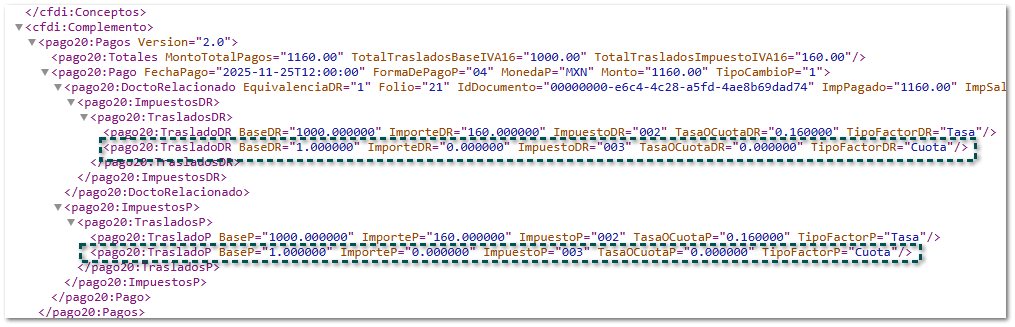
3. IEPS Cuota 0:
-
Dentro del subnodo <TrasladosDR> del nodo <Doctorelacionado>, se mostrará la información de los atributos de la siguiente manera:
-
BaseDR: de acuerdo a las configuraciones
-
ImporteDR: 0
-
ImpuestoDR: 003
-
TasaocuotaDR:0
-
TipofactorDR: Cuota
b. Dentro del subnodo <TrasladosP> del nodo <Doctorelacionado>, aparecerá la información de los atributos de la siguiente manera:
-
BaseP: de acuerdo a las configuraciones
-
ImporteP: 0
-
ImpuestoP: 003
-
TasaocuotaP:0
-
TipofactorP: Cuota
Mejoras en el reporte «Desglose de IEPS pagado»
Al ejecutar el reporte Desglose de IEPS pagado, se mostrarán las columnas «Folio del REP» y «Folio de la factura» para llevar un mejor control y revisión de la información de los documentos de ingreso y abono.
Configuración
Al momento de ejecutar el reporte:
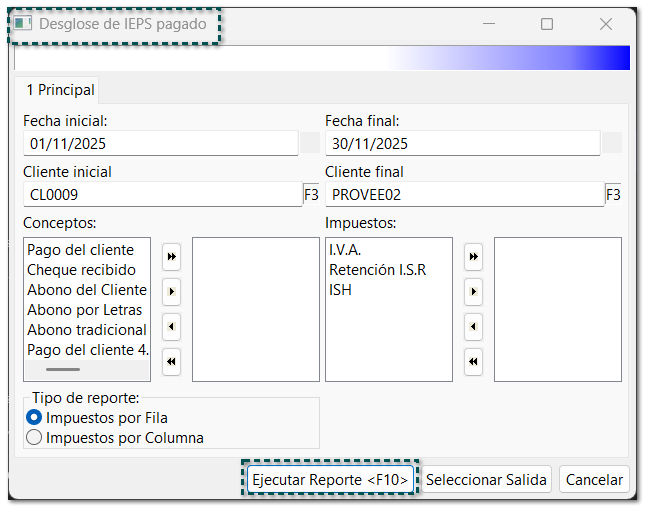
Aparecerán las columnas antes mencionadas:
-
Folio del REP (dentro de la sección Pago).

-
Folio de la factura (dentro de la sección Factura).

Si requieres capacitación, servicios contables, compra de sistemas contpaqi, aspel, soporte técnico contpaq o aspel, nos ponemos a tus órdenes.
Con gusto te cotizamos tu servicio.
Tel. 5552621828
info@calobe.com.mx
FUENTE: CONTPAQi®
